Projets client #
Le module contient tous les projets clients qui ne sont pas encore passés à l’état Devis.
flowchart TD PU["Projet Client"] -->|est copié| D["Devis"] D -->|se transforme| C["Commande"] C -.->|peut se copier| PU C -.->|peut se copier| D
Création d’un projet client #
Le client doit déjà exister dans l’ERP. Sur la page Projets clients → Tous les projets clients, cliquer sur le bouton Créer un projet client.
Remplir les informations demandées.
Édition d’un projet client #
Fichiers #
Il est possible d’ajouter n’importe quel type de fichier au projet via l’onglet Fichiers. Il n’y a pas de limite technique de taille.
Dans le cas d’un fichier Gerber, un aperçu visuel sera généré automatiquement.
BOM Client #
Généralités #
Une BOM (Bill of Materials) client est une liste détaillée des composants, matériaux et quantités nécessaires pour fabriquer la ou les cartes, ou pour préparer des kits selon les spécifications du client.
La BOM peut contenir les types de lignes suivants :
- Assemblage
- Kit
- PCB
- Stencil
- Composant
La racine d’une BOM est obligatoirement un Assemblage ou un Kit. La BOM peut être récursive : un assemblage peut contenir un sous-assemblage (par exemple une carte mère et une carte fille).
Une ligne composant peut posséder plusieurs références fabricant, qui seront considérées comme équivalentes.
Import d’un fichier BOM #
Il est possible d’importer un fichier Excel ou CSV contenant des lignes de BOM. Un Assemblage ou un Kit doit déjà exister dans la BOM. Cliquer ensuite sur l’icône « trois points » en début de ligne :
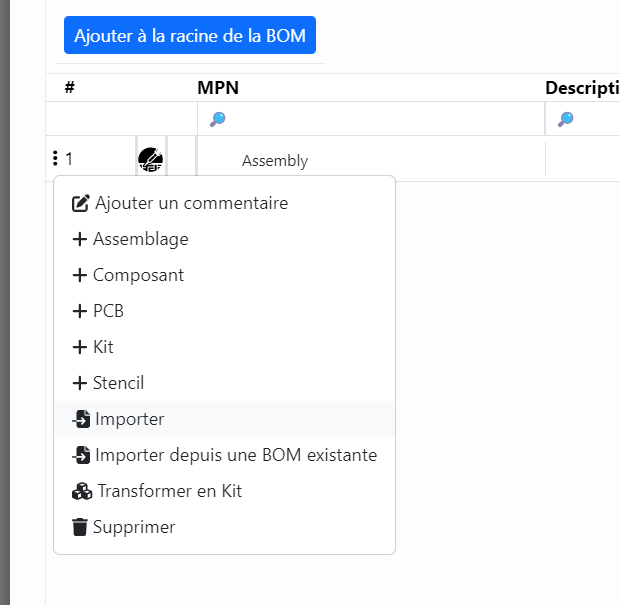
Import de BOM
Charger le fichier CSV ou Excel. Cliquer sur Choix des colonnes et sélectionner le mapping en cliquant sur les en-têtes du tableau.
Par défaut, l’ERP considère qu’une ligne du fichier correspond à une ligne de BOM. Certains fichiers client peuvent présenter une ligne par repère. Dans ce cas, modifier l’option en bas à droite de la fenêtre.
Import d’une BOM existante dans l’ERP #
Pour réutiliser une BOM existante, cliquer soit sur Ajouter à la racine de la BOM, soit sur l’icône « trois points » à gauche d’une ligne d’assemblage ou de kit. Toutes les lignes de la BOM source seront copiées. Lorsque l’import est effectué sous un assemblage ou un kit existant, il est considéré comme une carte fille.
Référence de composant de BOM #
Chaque composant doit avoir au moins une référence fabricant. Cliquer sur l’icône « trois points » à gauche de la ligne pour en ajouter.
Il est alors possible :
- d’ajouter une référence déjà connue dans le système (Fiche composant)
- d’ajouter une référence existante sur Nexar
- d’ajouter manuellement une référence via le bouton Nouvelle réf à droite
La liste de références à droite de la fenêtre correspond à l’ensemble des équivalents de la ligne de BOM.
Toutes les références de composant doivent être associées à une Fiche composant. Une icône sera rouge si la référence n’est associée à aucune fiche, verte si une fiche existe. Cliquer sur l’icône permet de choisir une fiche existante ou d’en créer une nouvelle.

Une référence n'a pas de fiche
Le bouton Trouver les fiches en haut à droite de l’écran permet de trouver automatiquement toutes les fiches en fonction du MPN. Vérifier le résultat après utilisation.
MountingCost (Edgeflex) #
La classe de montage (MountingCost) d’un composant doit être saisie pour que le calcul de main d’œuvre associé soit effectué.
Repères de composant #
Dans la BOM, les repères sont séparés par des virgules. Pour chaque repère, il est possible de :
- définir s’il doit être monté (et donc acheté) ou non
- saisir un commentaire spécifique en cliquant sur le bouton à droite du repère
Demandes client #
L’onglet Demandes client permet de saisir les prestations supplémentaires demandées par le client, en plus de l’assemblage standard.
Les types de demandes disponibles sont :
- Assemblage, BOT, TOP
- Nettoyage
- Collage composants
- Packaging individuel
- Intégration PCB
- Outillage Pressfit
- Programmation
- Instructions spécifiques
- Livraisons fractionnées
- Test, TEST AOI
- Tropicalisation
- Résine UV
- Câblage
- Autres
Chaque demande peut avoir une durée associée (en heures). Un champ texte libre permet de saisir des informations complémentaires.
Si une prestation ne peut pas être chiffrée automatiquement, la mention Demande de devis manuel apparaît.
Interlocuteurs #
L’onglet Interlocuteurs permet d’associer des contacts client au projet (chef de projet, responsable technique, etc.).
Commentaires #
L’onglet Commentaires permet d’ajouter des notes et échanges internes relatifs au projet.
Passer en Devis #
Une fois la BOM et les demandes client saisies, le projet peut être copié en Devis afin de lancer le chiffrage fournisseur.
Cette action est accessible depuis la liste des projets clients ou depuis le détail du projet. Toutes les informations (BOM, demandes client, fichiers) sont copiées dans le nouveau devis. Les modifications ultérieures sur le devis ne sont pas répercutées sur le projet client d’origine.
Voir Devis.