Devis #
Création d’un devis #
Cliquer sur Créer un devis en bas de la liste des devis.
Deux options sont possibles :
- Projet avec BOM : un projet client existant est copié dans le devis pour servir de base au chiffrage. Les modifications apportées à la BOM du devis ne sont pas répercutées sur le projet client d’origine.
- Projet sans BOM : le devis est entièrement saisi manuellement.
Communication #
Onglet regroupant, comme sur une commande, les deux surfaces d’échange du devis :
- Discussion — le chat interne du devis : échanges d’équipe, mentions, partage de fichiers.
- Tickets — les tickets rattachés au devis, en liste à gauche et détail à droite, avec un onglet par boîte mail de réception. Le bouton Créer un ticket ouvre le formulaire de création avec le devis déjà rattaché.
Cette discussion suit le devis lors de sa transformation en commande : elle devient la discussion de la commande, sans perte d’historique.
À la différence d’une commande, le devis n’a pas de sous-onglet Timeline.
Fichiers #
Voir Projets clients → Fichiers.
BOM Client #
Voir Projets clients → BOM.
Quantités #
La BOM Client d’un devis permet également de saisir les quantités souhaitées de Kit et d’Assemblage :
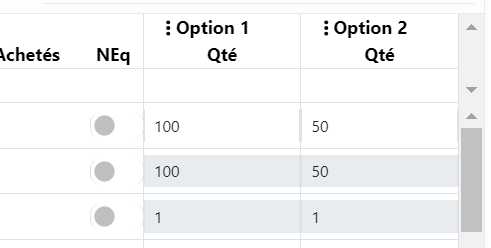
Deux options de quantités
Les quantités des lignes sous-jacentes sont calculées automatiquement. De nouvelles options de quantités souhaitées peuvent être ajoutées en cliquant sur l’icône « trois points ».
Chiffrage de BOM #
Par défaut, aucune ligne n’est chiffrée. L’affichage est paramétré par quantité de cartes à chiffrer, sélectionnable dans la barre d’outils.
Il est possible d’avoir plusieurs lignes de chiffrage pour une même ligne de BOM (exemple : 100 composants chez Digikey et 100 composants chez Farnell pour répondre à une quantité totale de 200).
Barre d’outils #

''
- Autoselect : recherche automatique des prix sur l’ensemble de l’option de chiffrage.
- La recherche se fait uniquement sur les fournisseurs activés sur le projet.
- Les composants en stock interne sont prioritaires, puis le résultat le moins cher est retenu.
- La recherche se fait via le SKU de la Fiche composant, ou via la combinaison MPN/Fabricant. Un MPN dont le fabricant ne correspond pas ne sera pas enregistré via l’Autoselect.
- Revérifier les prix et stocks : effectue une nouvelle recherche fournisseur via les SKUs et fournisseurs déjà saisis dans le chiffrage. Si le prix ou le stock a changé, une icône d’alerte s’affiche sur la ligne. Le chiffrage lui-même n’est pas modifié.
- Option 1 : sélection de l’option de quantité saisie dans la BOM Client (voir Quantités).
- Tout / […] quantité demandée : filtre permettant d’afficher uniquement les lignes :
- dont la quantité chiffrée est insuffisante (rouge),
- dont la quantité chiffrée dépasse de plus de 20 % la quantité demandée (orange),
- dont la quantité chiffrée répond correctement à la quantité demandée (vert).
Édition des lignes de chiffrage #
Il est possible d’ajouter une ligne de chiffrage :
- en cliquant sur + et en saisissant manuellement les informations fournisseur (fournisseur, SKU, prix, etc.) ;
- en cliquant sur 🔍 et en choisissant une réponse proposée par les APIs activées sur le projet. Note : en cas de sélection d’un MPN différent de celui de la BOM mais retourné par un fournisseur, il est proposé de l’ajouter automatiquement à la BOM Client.
Voir Achats → Configuration des fournisseurs pour la configuration des fournisseurs.
Taux de change #
Les prix des lignes de chiffrage sont exprimés dans la devise configurée sur le fournisseur. Si plusieurs devises autres que l’euro sont utilisées, une configuration de taux de change est proposée en bas de page.
Comparaison BOM #
L’onglet Comparaison permet de mettre en regard deux solutions de sélection sur la même BOM, pour la même quantité demandée.
Chaque solution correspond à un ensemble de lignes de chiffrage répondant entièrement à la demande (fournisseurs et SKUs sélectionnés). L’ERP n’expose dans la comparaison que les solutions complètes (toutes les agrégations couvertes, sans expiration).
Mise en place #
- Sélectionner l’option de quantité souhaitée en haut de page.
- Choisir une solution A dans le sélecteur de gauche.
- Choisir une solution B dans le sélecteur de droite.
Les colonnes affichées pour chaque solution sont :
- PU : prix unitaire
- Frais : frais fixes éventuels
- Total HT
Colonnes Δ (delta) #
À droite, trois colonnes calculent automatiquement l’écart entre B et A :
| Colonne | Formule |
|---|---|
| € | total B − total A |
| % | écart en pourcentage absolu |
| %/A | (total B − total A) / total A (pourcentage relatif à A) |
Un total global B − A est affiché en haut à droite, en € et en pourcentage. Une valeur positive (rouge) signale que la solution B est plus chère que A ; une valeur négative (verte) qu’elle est moins chère.
Tri #
Cliquer sur l’en-tête d’une colonne (n° de ligne, repères, désignation, prix, delta, etc.) pour trier le tableau. Idéal pour identifier rapidement les lignes qui contribuent le plus à l’écart entre deux solutions.
Résumé #
Le résumé permet l’édition finale du document de devis.
Un onglet est disponible par option de quantité (voir Quantités).
Par défaut, le devis est vide. Les lignes de devis peuvent être :
- saisies manuellement, en cliquant sur Ajouter une ligne de chiffrage puis en remplissant les cellules de la ligne ;
- générées automatiquement en cliquant sur Générer les lignes. Les différents générateurs (matière, main d’œuvre, etc.) sont activables dans Générateurs de lignes.
Les lignes générées automatiquement restent modifiables manuellement. En cas d’écart de quantité ou de prix par rapport à la valeur générée, un bouton permet de revenir à la valeur générée :
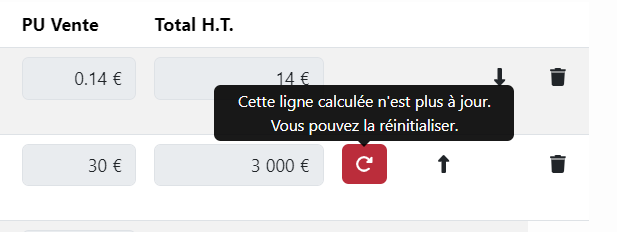
La ligne de main d'œuvre a été modifiée manuellement
Génération du devis en PDF #
Sur l’option de chiffrage souhaitée, cliquer sur Générer un PDF. L’adresse de livraison et les dates de validité sont proposées et modifiables. L’adresse doit être configurée au préalable sur la fiche client.
Le statut du projet est pré-sélectionné sur Devis en attente, ce qui verrouille le projet.
Transformation en commande #
Sur l’option de chiffrage souhaitée, cliquer sur Commander [option]. Le devis est alors transformé en commande et les achats sont créés automatiquement à partir du chiffrage BOM (voir Chiffrage de BOM).