Magasin #
Le module Magasin couvre la totalité de la gestion du stock physique : réception, inventaire, mouvements, valorisation, étiquetage des emplacements.
Pages principales #
| Page | Rôle |
|---|---|
| Scanner | Réception poste à poste (achats individuels ou bac complet). |
| Attente de réception | Liste des achats à réceptionner, classés par date prévisionnelle. |
| Réception | Historique des réceptions effectuées. |
| Inventaire | État du stock interne de chaque entrepôt. |
| Mouvements de stock | Journal exhaustif des mouvements (entrée, sortie, transfert, correction). |
| Entrepôts | Configuration des entrepôts (propriétaire, accessibilité). |
| Étiquettes d’emplacement | Génération et impression des étiquettes physiques des emplacements. |
| Valorisation du stock | Synthèse financière du stock (en-cours et stock interne) et historique. |
Scanner (réception) #
Page Magasin → Scanner.
Une réception peut concerner un achat pour une commande en cours ou un achat pour le stock interne.
Les réceptions peuvent se faire :
- en saisissant une référence d’achat (numéro AP) ;
- en saisissant un numéro de commande client (CDC) ;
- en scannant une étiquette fournisseur contenant l’une des deux références.
Les articles en attente s’affichent. Il est ensuite possible de déclarer la réception, complète ou partielle.
Si l’étiquette fournisseur scannée contient également la quantité, celle-ci est automatiquement déclarée reçue.
S’il s’agit de la première réception pour cette commande, ou de la première réception de la référence en stock interne, une adresse d’emplacement est demandée. Sinon, l’emplacement existant est indiqué.
Actions disponibles #
- Tout reçu : déclare la totalité de la quantité attendue comme reçue.
- Réception partielle : ouvre une fenêtre demandant la quantité réellement reçue.
- Sur-réception : si la quantité scannée dépasse la quantité attendue, une alerte s’affiche et l’utilisateur doit confirmer.
- Imprimer l’étiquette : génère une étiquette interne (datamatrix + emplacement) pour chaque référence reçue. L’option Impression auto permet d’imprimer automatiquement à chaque scan.
- Imprimer le bac : étiquette globale du bac (commande, client, emplacement).
Lots de réception #
Le bouton Créer un lot regroupe plusieurs achats au sein d’une même opération. Pratique en cas de réception multi-commandes ou multi-fournisseurs sur une même livraison physique.
Réceptions #
Page Magasin → Réceptions.
- Attente de réception : liste des réceptions à venir, classées par défaut par date prévisionnelle. Une date prévisionnelle en rouge signale un retard.
- Réceptions effectuées : liste des réceptions déjà réalisées, pour information.
Inventaire #
Page Magasin → Inventaire.
L’inventaire liste toutes les références actuellement en stock interne. La liste est filtrée par entrepôt, sélectionnable en haut de page :
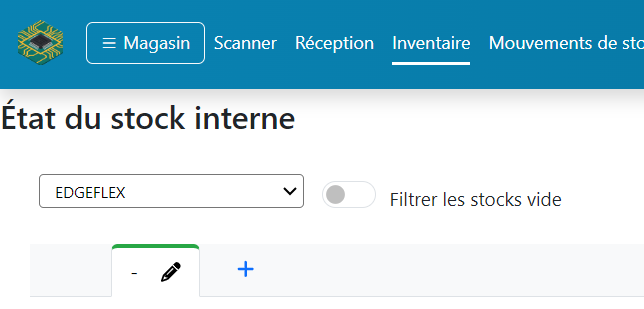
Inventaire de l'entrepôt Edgeflex
Colonnes spécifiques :
- PU moyen : prix unitaire de l’article, soit saisi par un utilisateur, soit calculé à partir des achats qui ont alimenté le stock.
- Quantité physique : quantité de l’article actuellement en stock. Correspond à la quantité comptée lors d’un inventaire manuel.
- Quantité disponible : quantité physique diminuée des réservations (voir Réservation).
Ajout dans l’inventaire #
Une quantité peut être ajoutée au stock via les moyens suivants :
- réception ;
- modification manuelle de la quantité sur un article en stock ;
- import via les boutons Importer par liste ou Ajout par scan (inventaire).
Détails d’un article en stock #
Cliquer sur une référence dans l’inventaire pour afficher son détail. Attention : l’utilisateur est toujours dans le contexte d’un entrepôt en particulier, sélectionné depuis la page Inventaire.
Il est possible :
- de corriger sa Fiche composant ;
- de corriger sa quantité ;
- de corriger son prix unitaire ;
- de le transférer vers un autre entrepôt. Lors du transfert, des mouvements de stock sont créés dans l’entrepôt de départ et dans l’entrepôt d’arrivée.
La page permet également de consulter les mouvements de stock de l’article, ses réservations et son historique d’emplacement.
Entrepôts #
Page Magasin → Entrepôts.
Configuration des entrepôts.
- Propriétaire : client propriétaire des articles.
- Accessible pour tous : si coché, les articles de l’entrepôt sont proposés dans le chiffrage BOM de n’importe quel client.
- Clients autorisés : si Accessible pour tous est décoché, liste des clients qui auront accès aux articles lors du chiffrage.
Si un entrepôt n’a pas de propriétaire, il appartient à Edgeflex/ProtoElectronics et est compté dans la valorisation du stock interne.
Mouvements de stock #
Page Magasin → Mouvements de stock.
Journal exhaustif de tous les mouvements (entrées, sorties, transferts, corrections) sur l’ensemble des entrepôts.
Colonnes principales :
- Date du mouvement
- Sens : entrée ou sortie
- Type d’entrepôt : interne ou client
- Emplacement source / cible
- MPN / fiche composant
- Quantité et PU
- Origine : réception fournisseur, sortie pour fabrication, transfert, correction d’inventaire, etc.
- Utilisateur à l’origine du mouvement
Cette page est principalement utilisée pour les rapprochements comptables, les audits et la résolution d’écarts d’inventaire.
Étiquettes d’emplacement #
Page Magasin → Étiquettes d’emplacement.
Permet de générer et imprimer les étiquettes physiques d’identification d’emplacement.
Options disponibles :
- Entrepôt cible
- Avec datamatrix : ajoute un code 2D scannable sur l’étiquette
- Mode lot : génère une série continue d’étiquettes entre un emplacement de début et un emplacement de fin (ex. de A-01-01 à A-05-10)
Une limite est appliquée au nombre d’étiquettes générables en une seule fois pour éviter les impressions accidentelles massives.
Inventaire — Ajout par scan #
Depuis Inventaire → Ajout par scan (inventaire), il est possible d’enregistrer une référence en stock en scannant simplement son datamatrix fournisseur. La fiche composant est résolue automatiquement à partir du SKU/MPN scanné. Pratique pour réintégrer en stock un reliquat ou un retour fabrication.
Réception en lot #
Page Magasin → Scanner (mode multi-achats).
En cas de réception groupée, l’utilisateur scanne successivement les références concernées. Chaque scan met à jour automatiquement l’état d’avancement de l’achat correspondant. Le bandeau supérieur indique en permanence :
- la commande client courante (ou la mention « stock interne ») ;
- les achats complets / incomplets associés ;
- les sur-réceptions éventuelles.
Valorisation du stock #
Page Magasin → Valorisation du stock.
Cette page résume la valorisation du stock actuel (en-cours et stock interne) et conserve un historique.
Commandes en cours #
- Commandes en attente : commandes n’ayant fait l’objet d’aucune réception. Aucun en-cours n’est constitué.
- Commandes non commencées : commandes ayant fait l’objet d’au moins une réception, mais sans fabrication démarrée. L’en-cours Total matière correspond à l’ensemble de ce qui a été reçu.
- Commandes en cours / terminées non livrées : commandes ayant au moins une fabrication, mais dont la totalité n’a pas encore été expédiée. Total matière correspond à tout ce qui a été reçu, diminué de la valorisation matière de ce qui a déjà été expédié (approximation du contenu actuel du bac).
Stock interne #
- Stock interne : valorisation des articles physiquement présents dans tous les entrepôts n’appartenant pas à un client.
- Dont réservation : valorisation de l’ensemble des Réservations.
- Stock utilisable : Stock interne – Dont réservation.
Historique du stock #
Chaque jour à minuit, la valorisation du stock (onglets précédents) est calculée et enregistrée. Il est possible de déclencher manuellement un calcul et une entrée d’historique en cliquant sur Créer une image.